
导航布局决定了用户进入系统后如何找到业务入口。
在 Linker 中,导航不是写死的,而是可以由管理员按业务需要进行组织。
支持:
- 导航分组
- 侧边导航项
- 公共导航
- 用户个人导航
系统整体布局
进入系统后,可以先从整体结构理解导航:
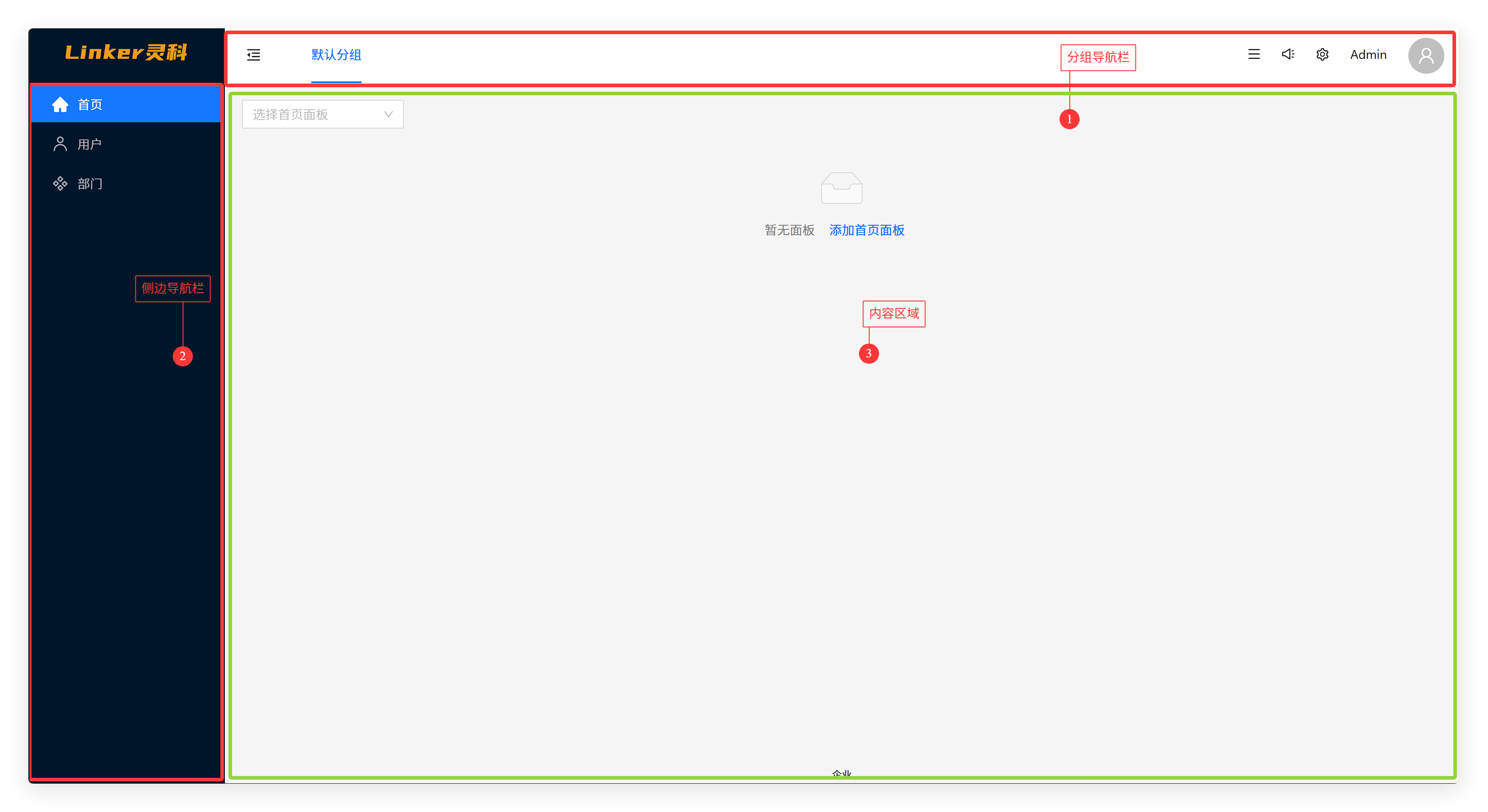
分组导航栏
分组导航栏位于顶部,用来区分不同业务域或工作区。
每个分组都可以有自己独立的一组侧边导航。
分组导航中通常会包含:
- 用户自定义分组
- 导航设置入口
- 消息通知
- 系统设置
- 当前用户信息
适合的分组方式例如:
- 销售管理
- 客户服务
- 项目交付
- 系统管理
侧边导航栏
侧边导航位于左侧,是用户进入具体模块的主要入口。
系统支持把以下内容配置为侧边导航项:
实体外部链接目录
每个分组下的第一项固定为首页,用于显示该分组的 首页面板。
内容区域
用户点击导航项后,右侧内容区域会显示对应页面,例如:
- 某个实体的列表页
- 某条记录的详情页
- 系统设置页
- 外部页面
设置导航栏

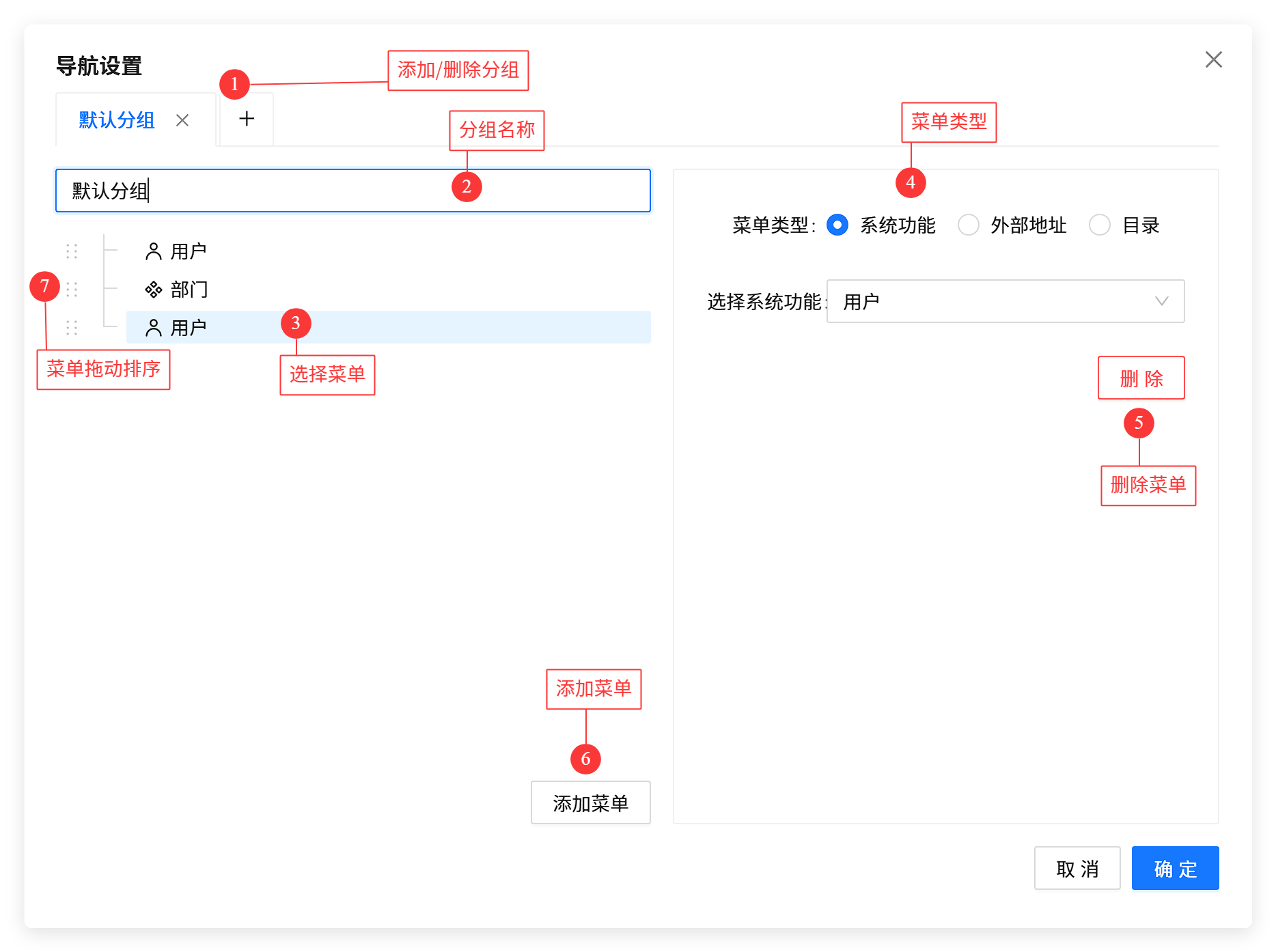
配置导航时,建议重点考虑以下几点:
- 哪些实体应该直接暴露在导航中
- 哪些页面适合作为目录分组
- 哪些链接应跳转到外部系统
- 哪些导航需要全员可见,哪些只针对个人使用
公共导航与个人导航
根据当前系统实现,导航支持:
所属人公共导航
这意味着导航既可以是某个用户的个人视图,也可以是全员共用的标准导航。
适合做成公共导航的内容:
- 全员都会用到的标准业务模块
- 统一首页
- 常规系统入口
适合保留为个人导航的内容:
- 某个岗位独有的工作入口
- 临时使用的快捷链接
- 个性化试验分组
导航设计建议
- 按业务域分组,而不是按技术模块分组
- 让高频实体尽量少点击就能进入
- 不要把低频管理项和高频业务项混在一起
- 导航命名应直接使用业务语言,例如“客户”“合同”“回款计划”
- 如果一个分组下项目过多,可先用目录整理,再暴露具体实体