
首页用于把常用分析结果、关键记录和经营指标集中展示出来。
首页能力由两个模块组成:
首页面板首页面板组件
每个导航分组下,侧边栏第一项固定为首页。默认首页为空,需要先创建首页面板,再向面板中添加组件。
首页的使用思路
首页不只是一个欢迎页,更适合承担以下职责:
- 展示关键业务指标
- 汇总某一分组下最常看的数据
- 为不同岗位提供不同的工作视图
- 提醒用户关注异常或待处理事项
在当前系统中,首页面板支持按用户归属,也支持公开给所有人使用。
添加面板
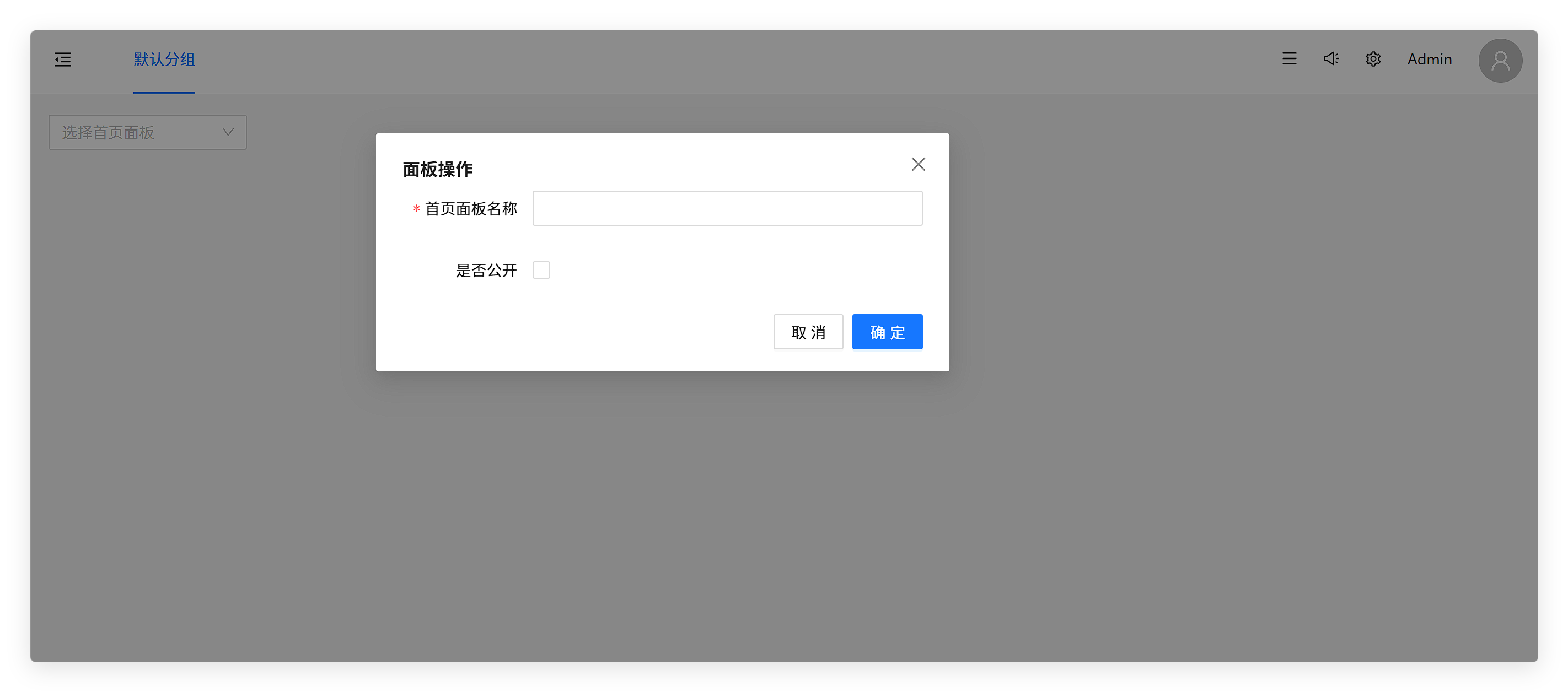
创建面板时,建议重点关注:
面板名称分组名称是否公开
说明:
是否公开:公开后,其他用户也可以看到该面板分组名称:决定该面板出现在哪个导航分组的首页下
建议一个分组只保留少量真正有价值的面板,避免首页变成杂乱的信息堆积。
添加组件
面板创建完成后,就可以继续添加图表或列表组件。
组件通用配置包括:
组件名称来源实体附加条件
说明:
来源实体:该组件分析哪一个实体的数据附加条件:只统计符合条件的记录
附加条件非常重要。
如果不加限制,组件默认会统计该实体在当前权限范围内的全部记录。
饼图
饼图适合展示构成占比,例如客户等级占比、商机阶段占比、工单状态占比。
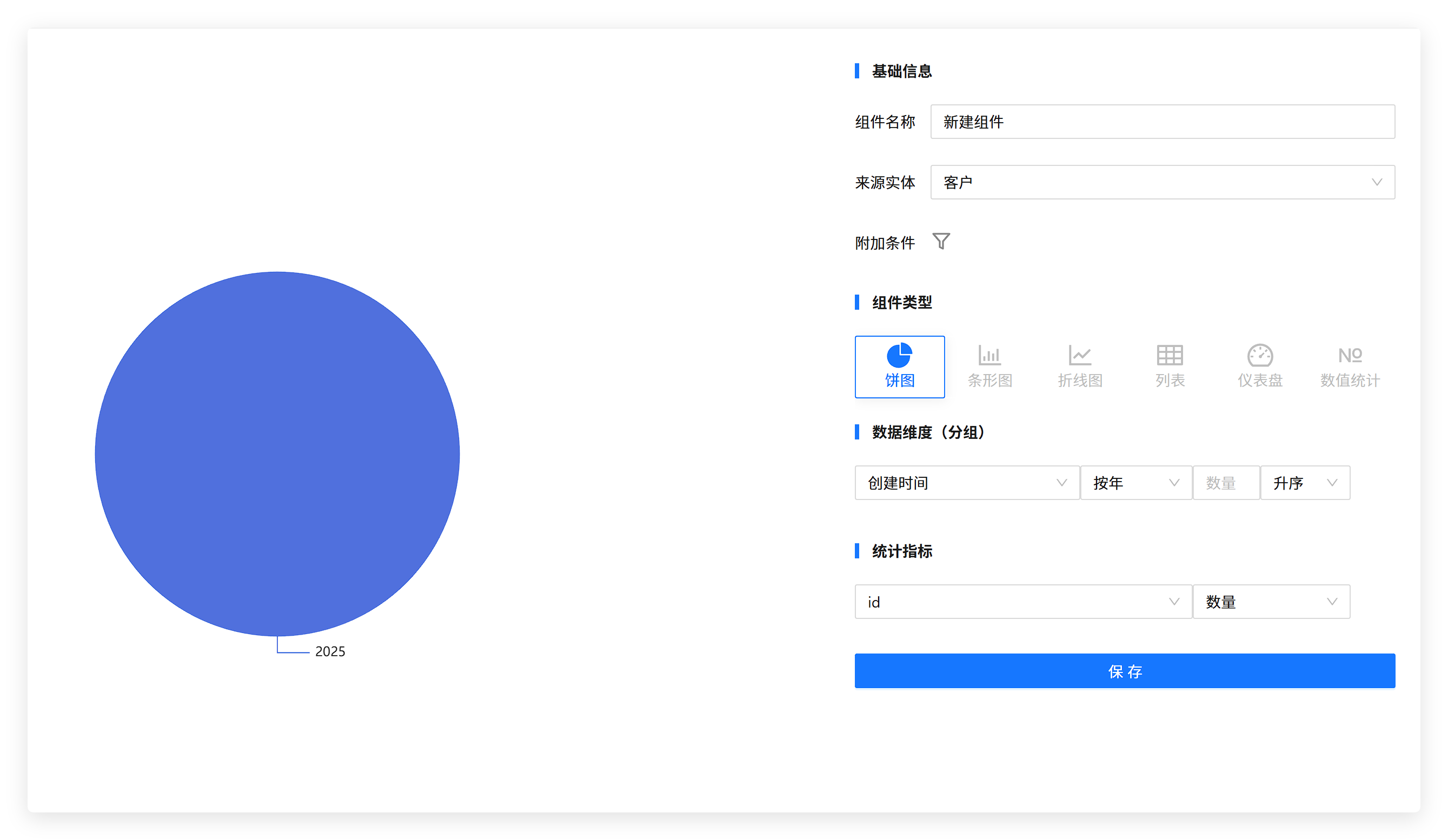
核心配置包括:
数据维度统计指标
数据维度
数据维度就是“按什么分组”。
- 可选择普通字段分组
- 如果是时间字段,还可按
年、季度、月、日分组
辅助配置:
数量:只显示前多少项排序:控制维度展示顺序
统计指标
用于决定每个分组显示什么值。
支持:
数量平均值求和最小值最大值
条形图
条形图适合做对比分析。
与饼图相比,条形图可读性更强,也支持在部分场景下增加一个额外维度。
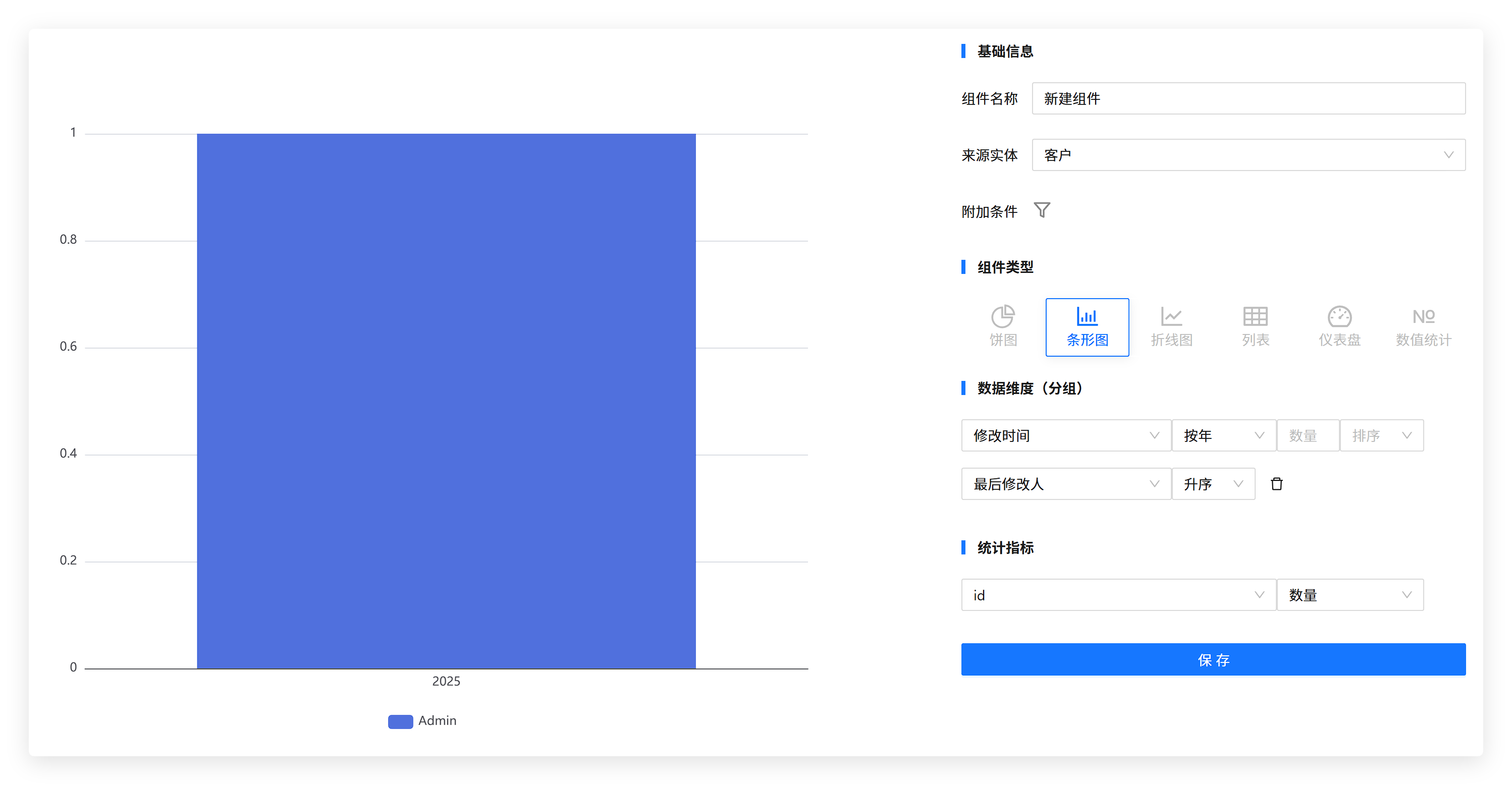
适合场景:
- 按负责人对比客户数
- 按月份对比合同金额
- 按部门对比工单完成量
折线图
折线图适合展示趋势变化,尤其适合与时间维度结合。
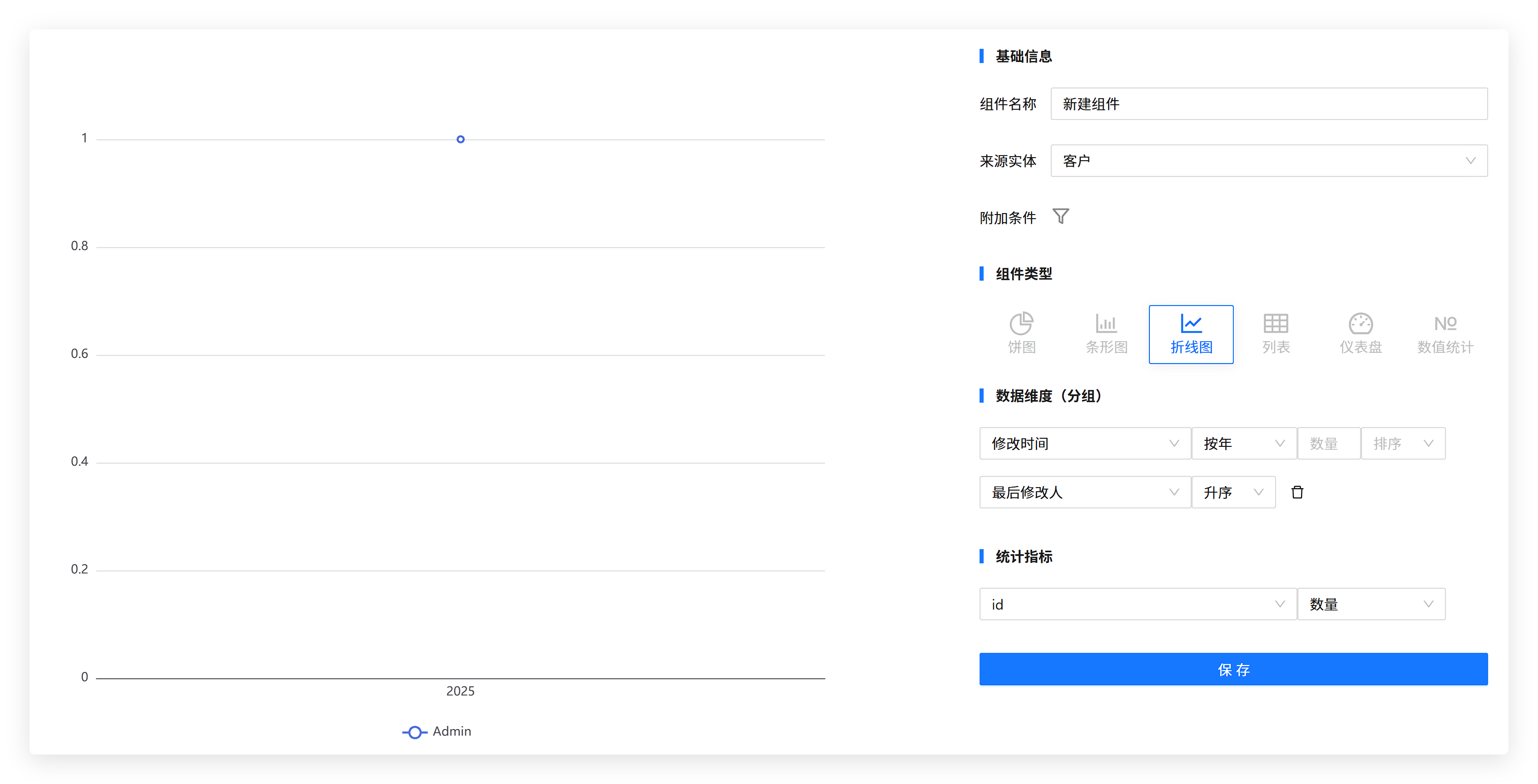
适合场景:
- 每月新增客户趋势
- 每周工单处理趋势
- 每日回款趋势
如果重点是趋势,优先使用折线图而不是饼图。
列表
列表组件用于直接展示符合条件的记录,适合把“待办”和“重点关注数据”放到首页。
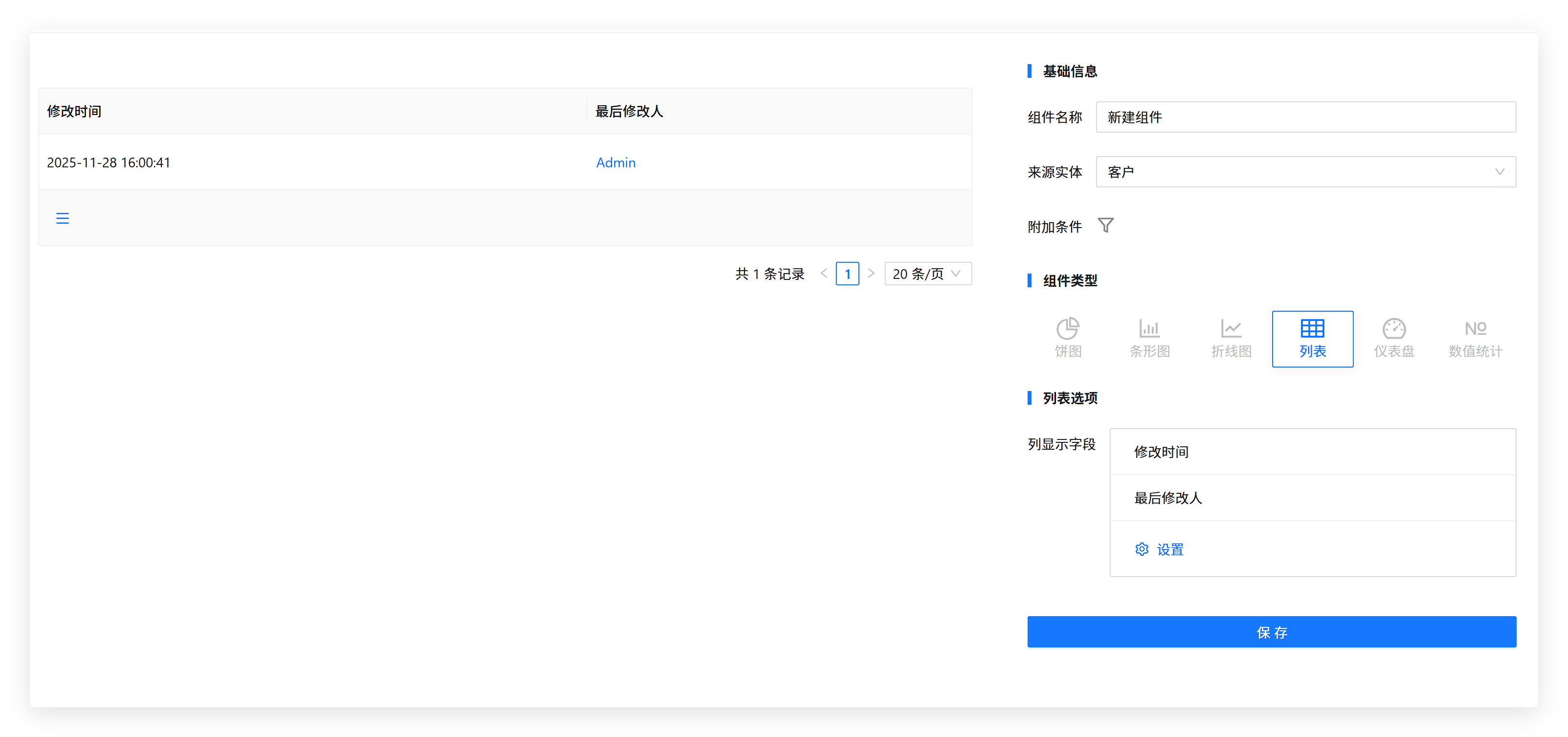
需要额外设置:
列显示字段
适合场景:
- 我的待审批记录
- 本周到期合同
- 今日新增客户
- 最近更新的项目
列表组件比图表更适合直接承接操作入口。
仪表盘
仪表盘适合突出展示单个关键指标(KPI)的完成进度或区间位置。
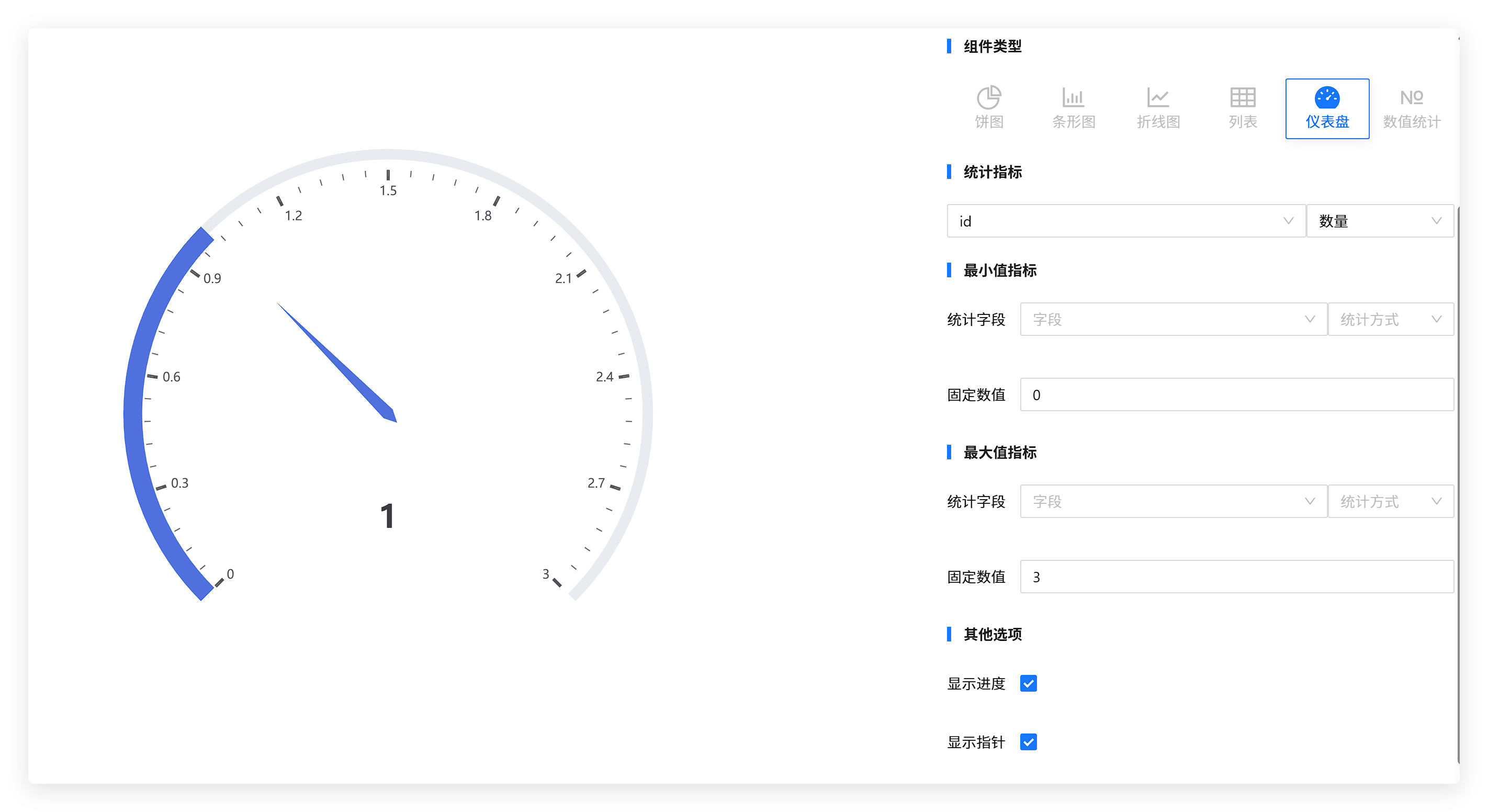
配置项包括:
统计指标最小值指标最大值指标显示进度显示指针
说明:
- 最小值和最大值既可以直接填固定值,也可以来自某个字段的统计结果
- 系统会综合固定值和统计值来确定仪表区间范围
适合场景:
- 销售目标完成度
- 本月回款进度
- 库存预警区间
设计建议
- 一个首页面板聚焦一个岗位或一个主题
- 图表只展示真正需要长期关注的指标
- 列表组件尽量做成“可直接处理”的待办列表
- 组件名称要业务化,例如“本月新增客户”“待审批合同”
- 对团队共用首页,可使用公开面板;对个人视图,保留个人面板更合适